苹果电脑操作练习
复习常用指令
cd 打开文件夹
ls 显示当前文件夹内的东西
mkdir 创建文件夹
vim 创建.cpp文件,并编写
:w 保存
:q 退出
:wq 保存并退出
command + tab 切换窗口
command + 上下箭头 在访达内选中文件夹
command + del 删除,移除到垃圾桶
command + c 复制
command + v 粘贴
任务1:创建文件夹、删除文件夹
- cd, 回到家目录
- cd workspace, 进入workspace文件夹
- command + tab切换到浏览器
- command + c, 复制题目的名称“1000:入门测试题目”
- command + tab切换到终端
- mkdir command + v, 创建一个“1000:入门测试题目”文件夹
- 到现在你已经完成了文件夹的创建
- 现在进行删除
open ., open 空格 点,通过访达打开workspace文件夹,在这里,你可以看到你创建的“1000:入门测试题目”文件夹- 使用键盘的上下按键,选中这个文件夹
- command + del,移除到回收站
- 完成任务
任务2:创建.cpp文件,再删除文件夹
- cd, 回到家目录
- cd workspace, 进入workspace文件夹
- command + c, 复制题目的名称“1000:入门测试题目”
- mkdir command + v, 创建一个“1000:入门测试题目”文件夹
- cd 空格 1000 tab补全,打开你刚刚创建的“1000:入门测试题目”文件夹
- vim 1000.cpp
- :wq,保存并退出
- 到现在你完成了.cpp文件的创建
- 现在进行删除
open ., open 空格 点,通过访达打开你当前所在的文件夹,当前你是在“1000:入门测试题目”文件夹内- command + 上,向上一层回到workspace文件夹内
- 这时候,你就可以删除“1000:入门测试题目”文件夹,command + del
- 完成任务
任务3:完成a+b练习,再删除文件夹
- cd, 回到家目录
- cd workspace, 进入workspace文件夹
- command + c, 复制题目的名称“1000:入门测试题目”
- mkdir command + v, 创建一个“1000:入门测试题目”文件夹
- cd 空格 1000 tab补全,打开你刚刚创建的“1000:入门测试题目”文件夹
- vim 1000.cpp
- 按
i,进入到插入模式 - 编写a+b的代码
- 按
esc,退出插入模式 :w,保存(这一步经常被忘记)- command + t,打开一个新的窗口
g++ -o exe 1000.cpp,编译,生成一个名称为exe的可执行文件./exe,运行,输入 2 空格 3,回车,输出 5- 现在进行删除
- command + 1,切换到终端的第一个窗口,就是你刚刚写代码的窗口(command + 数字,切换到第几个窗口。这时候,你尝试command + 1,command + 2,你就可以体验到两个窗口的切换)
:q,退出(现在你接触了3个指令::w保存,:q退出,:wq保存并退出)open ., open 空格 点,通过访达打开你当前所在的文件夹,当前你是在“1000:入门测试题目”文件夹内- command + 上,向上一层回到workspace文件夹内
- 这时候,你就可以删除“1000:入门测试题目”文件夹,command + del
- 完成任务
常见错误
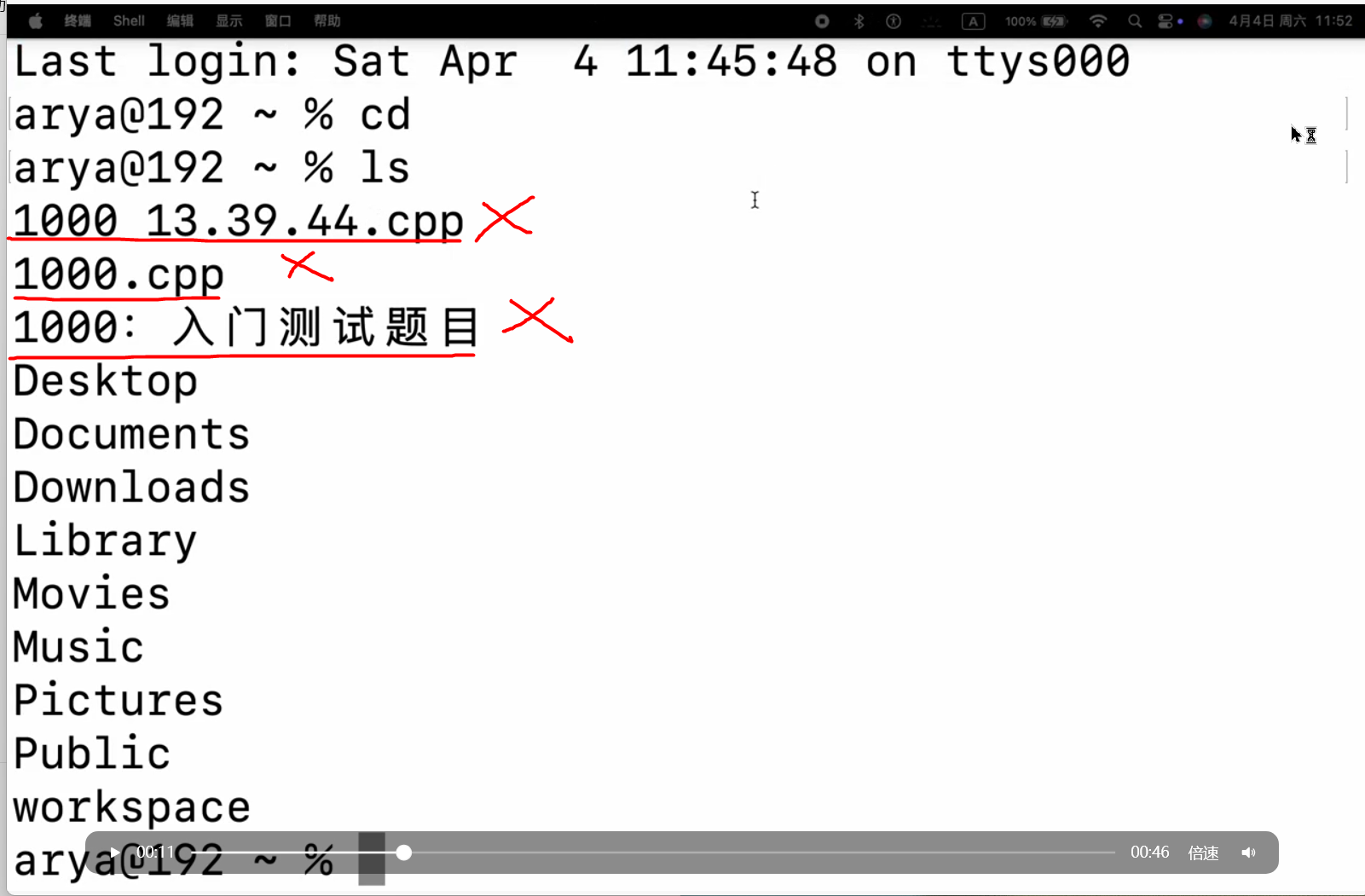
我们在操作的时候,经常弄错,在自己不知道的情况下,弄错。
比如,在家目录下,直接创建了“1000:入门测试题目”文件夹
比如,在家目录下,直接创建了1000.cpp
这是因为,你没有从家目录,开始一步步操作。首先回到家目录,然后进入到workspace文件夹,然后创建题目文件夹。
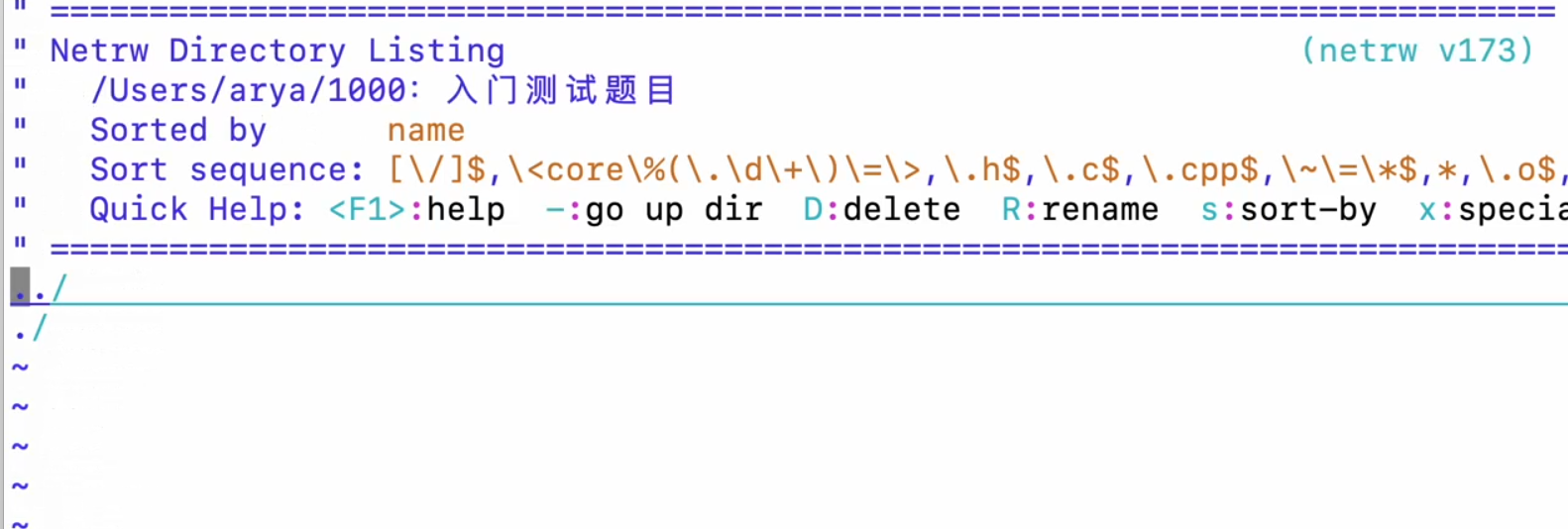
vim 打开的不是.cpp文件名称,而是一个目录名称

然后,就会显示成下面这样。这对新手来说,会令人十分慌乱,不知道发生了什么事情。
此时,你:q退出,就是退出,就好了